
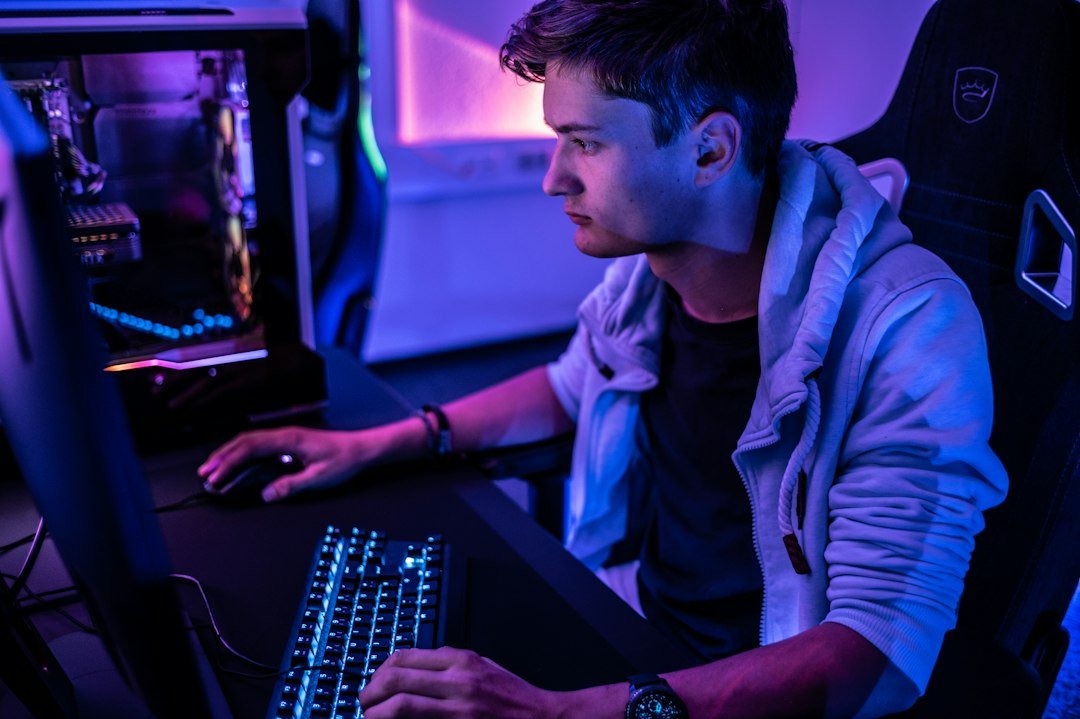
tiempos de reacción son la cantidad de milisegundos que tardas en responder a un estímulo visual o auditivo, y se pueden medir con pruebas en línea gratuitas.
Key Takeaways
- Usa una prueba de tiempo de reacción en línea para obtener una cifra en milisegundos.
- Compara tu resultado con rangos típicos de gamers y con tu propio historial.
- Practica con ejercicios específicos: luz‑sonido, click rápido y juegos de reflejo.
- Revisa tu hardware (mouse, teclado) para evitar latencias evitables.
- Registra tus valores cada semana y ajusta la rutina según la evolución.

¿Qué son exactamente los tiempos de reacción y por qué importan en los juegos?
En el contexto de los videojuegos, los tiempos de reacción miden cuánto tardas desde que aparece un objetivo en pantalla hasta que ejecutas la acción correspondiente (disparo, salto, bloqueo, etc.). Un milisegundo menos puede significar la diferencia entre ganar o perder una partida competitiva.
Los valores varían según la edad, la experiencia y el tipo de estímulo. Los jugadores profesionales suelen registrar entre 150 ms y 250 ms en pruebas simples, mientras que usuarios casuales pueden estar entre 250 ms y 400 ms.
¿Cómo medir tus tiempos de reacción de forma fiable?
La forma más rápida es usar una prueba basada en el navegador. Nuestra herramienta reaction time test muestra una señal visual y registra el instante en que haces clic.
Pasos:
- Abre la prueba en una ventana sin distracciones.
- Asegúrate de que tu mouse esté conectado por cable; los inalámbricos pueden añadir 1‑2 ms de latencia.
- Haz clic tan pronto como veas el círculo cambiar de color.
- Repite 5‑10 veces; la herramienta promedia los resultados.
Para validar la cifra, también puedes probar A Real Me o TestReaction.com. No esperes coincidencias exactas; pequeñas diferencias son normales por la forma en que cada sitio mide.

Interpretación de los resultados: ¿qué es un buen tiempo?
Una vez tengas el promedio, compáralo con estos rangos aproximados:
| Rango | Descripción |
|---|---|
| ≤150 ms | Rendimiento de jugadores de e‑sports en roles de alta precisión. |
| 151‑250 ms | Jugador experimentado, capaz de reaccionar rápido en la mayoría de los FPS. |
| 251‑350 ms | Usuario casual, suficiente para juegos menos competitivos. |
| >350 ms | Posible latencia de hardware o falta de práctica. |
Recuerda que el número no es absoluto; la consistencia es más importante que un único pico bajo.
Errores comunes al medir los tiempos de reacción
- Usar Wi‑Fi o Bluetooth. La transmisión inalámbrica puede añadir retraso variable.
- Probar con el mouse en modo de ahorro de energía. Desactiva cualquier «sleep» del dispositivo.
- Hacer la prueba con la mano en reposo. Mantén la mano lista para evitar el tiempo de movimiento inicial.
- Realizar la prueba después de una pausa larga. El cerebro necesita estar en estado de alerta; haz una breve rutina de calentamiento.
Cómo mejorar tus tiempos de reacción paso a paso
Mejorar no es cuestión de suerte; sigue este plan de cuatro semanas.
- Calentamiento diario. Dedica 2 min a pulsar la barra espaciadora lo más rápido posible usando nuestro spacebar test. Esto activa la conexión motora.
- Ejercicio de luz‑sonido. Usa la prueba de tiempo de reacción y registra cada intento. Busca reducir la variación entre intentos.
- Entrenamiento específico de juego. En tu juego favorito, activa el modo de práctica y concéntrate solo en la velocidad de respuesta, no en la precisión.
- Revisión de hardware. Usa el mouse test para confirmar que tu DPI y la tasa de sondeo (polling rate) son adecuados (al menos 500 Hz).
Al final de cada semana, vuelve a la prueba principal y anota el promedio. Si la mejora es menor a 10 ms, revisa el paso que más te cuesta.
Impacto del hardware: mouse, teclado y configuración
Un mouse con alta tasa de sondeo (1000 Hz) entrega datos al sistema cada milisegundo, reduciendo la latencia interna. El keyboard tester te ayuda a detectar teclas con “ghosting” que pueden retrasar la señal.
Si notas que tus tiempos son consistentemente altos (>350 ms), prueba lo siguiente:
- Conecta el mouse por cable.
- Desactiva V‑Sync y cualquier software de “enhancement” que añada frames.
- Actualiza los drivers del dispositivo.
Rutinas de entrenamiento fuera del juego
Existen apps y sitios que ofrecen ejercicios de reflejo. Uno de los más simples es el aim trainer, que combina precisión y velocidad.
Otra opción es el juego de “Simon Says” en línea, donde debes reproducir una secuencia de luces lo más rápido posible. Estos ejercicios entrenan la memoria muscular y la rapidez de decisión.
Cómo registrar y seguir tu progreso
Crear una hoja de cálculo con columnas para fecha, prueba usada, promedio y notas te permite visualizar tendencias. Añade una columna “factor de cansancio” (1‑5) para explicar variaciones.
Un ejemplo de registro:
Fecha | Prueba | Promedio (ms) | Cansancio | Comentario
2026‑10‑01 | Reaction Time Test | 240 | 2 | Buen día, sin cafeína.
2026‑10‑08 | Reaction Time Test | 225 | 1 | Mejoró tras entrenamiento.
Si la mejora se estanca, revisa tu rutina y considera cambiar de ejercicio.
¿Cuándo buscar ayuda profesional?
En casos raros, tiempos extremadamente altos pueden estar ligados a problemas neurológicos o de visión. Si notas que tu reacción es lenta en la vida diaria y no solo en el juego, consulta a un especialista.
Qué hacer hoy para empezar a medir tus tiempos de reacción
1. Abre la prueba de tiempo de reacción y haz cinco intentos.
2. Anota el promedio y compáralo con la tabla de rangos.
3. Realiza un minuto de prueba de barra espaciadora para calentar los dedos.
Con estos pasos ya tendrás una línea base y la motivación para seguir entrenando.
¿Qué herramientas gratuitas y de pago ofrecen pruebas de tiempos de reacción fiables?
Hay varias opciones para medir tus tiempos de reacción sin necesidad de instalar software especializado. Cada una tiene sus ventajas y limitaciones, así que elige la que mejor se ajuste a tu rutina de juego.
Herramientas en línea
- Human Benchmark – Reaction Time Test: muestra un círculo rojo que cambia a verde; el cronómetro se detiene cuando haces clic. La prueba se repite diez veces y muestra el promedio y la desviación estándar. Es rápido, no requiere registro y funciona en cualquier navegador.
- TestMyBrain – Simple Reaction Time: similar al anterior, pero incluye una opción de “prueba de estímulo auditivo”. Útil si juegas títulos que dependen más del sonido que de la vista.
Aplicaciones de escritorio
- Aim Lab (versión gratuita): aunque está pensado para mejorar la puntería, incluye un módulo llamado “Reflex” que registra tiempos de reacción con precisión de milisegundos. Los resultados se guardan en tu perfil, lo que facilita el seguimiento a largo plazo.
- OSU! Trainer: diseñado para jugadores de ritmo, ofrece un test de latencia visual que se puede usar como referencia para juegos de disparos rápidos.
Software de pago
- Reaction Trainer Pro: cuesta alrededor de $15 y permite personalizar la duración del estímulo, el número de repeticiones y el tipo de entrada (teclado, mouse o controlador). También exporta los datos a CSV para análisis avanzado.
- NeuroTracker: dirigido a e‑sports profesionales, combina pruebas visuales con métricas de atención. El precio es más elevado, pero incluye un informe detallado que puede ser útil para entrenadores.
En la práctica, la diferencia entre una herramienta gratuita y una de pago suele estar en la granularidad de los datos y la capacidad de personalizar los parámetros. Si apenas estás empezando, una prueba en línea es suficiente; si buscas optimizar cada milisegundo, invierte en una solución que permita exportar y comparar resultados.
Cómo crear un protocolo de entrenamiento de reacción personalizado
Un protocolo bien estructurado evita que entrenes a ciegas y te permite medir avances reales. Sigue estos pasos para montar tu propio plan.
1. Define tu objetivo concreto
En lugar de “quiero ser más rápido”, escribe algo medible: “reducir mi tiempo de reacción visual a menos de 180 ms en el test de Human Benchmark en 4 semanas”. Un objetivo claro te ayuda a decidir la intensidad y la frecuencia del entrenamiento.
2. Selecciona los ejercicios adecuados
Combina al menos tres tipos de estímulo para cubrir diferentes canales sensoriales:
- Visual rápido: usar Aim Lab – módulo Reflex o el test de Human Benchmark.
- Auditivo: prueba de sonido en TestMyBrain o un simple “click cuando escuches el pitido” con un temporizador.
- Combinado (visual + motor): ejercicios de “click the moving target” en Aim Lab o el modo “Flick” de osu! Trainer.
3. Establece la frecuencia y la duración
Para la mayoría de jugadores, 5 min de pruebas intensas, tres veces por semana, son suficientes. Un ejemplo de sesión:
- Calentamiento visual: 1 min de seguimiento de puntos en movimiento.
- Test de reacción visual: 10 repeticiones, registrar promedio.
- Ejercicio auditivo: 5 repeticiones, registrar promedio.
- Ejercicio combinado: 8 repeticiones, registrar promedio.
- Enfriamiento: estiramiento de muñecas y respiración profunda 30 seg.
4. Registra los datos de forma estructurada
Usa una hoja de cálculo con columnas para la fecha, tipo de prueba, número de repeticiones, promedio, desviación estándar y notas (por ejemplo, “cansado” o “nuevo mouse”). Mantener un registro te permite identificar tendencias y ajustar la carga.
5. Revisa y ajusta cada 2 semanas
Compara el promedio actual con el objetivo. Si la mejora es menor al 5 % en dos semanas, considera:
- Incrementar la intensidad (más repeticiones o reducir el tiempo de descanso).
- Variar el estímulo (cambiar de visual a auditivo).
- Revisar la ergonomía del hardware (posicionamiento del mouse, sensibilidad).
Este ciclo de planificación‑ejecución‑revisión mantiene el entrenamiento enfocado y evita la meseta.
Comparativa práctica: mouse con sensor óptico vs. sensor láser para tiempos de reacción
El tipo de sensor del mouse influye en la latencia percibida, aunque la diferencia no siempre es evidente para todos los jugadores. Aquí tienes una tabla que resume los factores clave.
| Característica | Sensor óptico | Sensor láser |
|---|---|---|
| Precisión en superficies lisas | Alta, pero requiere una alfombrilla adecuada | Funciona en casi cualquier superficie, pero puede presentar “saltos” en vidrio |
| Latencia típica (ms) | 0.5 – 1.0 | 0.6 – 1.2 |
| Consumo de energía | Menor, mayor duración de batería en inalámbricos | Mayor, recarga más frecuente |
| Precio medio | 30 – 70 USD | 40 – 90 USD |
| Ideal para | Jugadores que priorizan consistencia en alfombrilla y DPI alto | Usuarios que cambian de superficie con frecuencia |
En la práctica, la diferencia de latencia entre ambos sensores suele ser inferior a 0.5 ms, lo que es imperceptible para la mayoría de los jugadores. Sin embargo, si notas “saltos” inesperados en la puntería, prueba cambiar a un sensor óptico y usa una alfombrilla de alta calidad. Si tu espacio de juego es variado (escritorio, cama, superficie irregular), el láser puede ofrecer una experiencia más estable, siempre que ajustes la sensibilidad para compensar los micro‑saltos.
Checklist rápida para evitar errores al medir y entrenar tus tiempos de reacción
- Usa siempre la misma herramienta y configuración para cada medición; cambiar de test introduce variabilidad.
- Desactiva notificaciones y cierra aplicaciones en segundo plano que puedan consumir CPU.
- Asegúrate de que el monitor esté en modo de frecuencia de actualización máxima (ej. 144 Hz) y que la tasa de refresco sea la misma en todas las pruebas.
- Mantén una postura ergonómica: muñeca neutra, brazo apoyado y altura del mouse alineada con el teclado.
- Registra el nivel de sensibilidad (DPI) y la configuración de aceleración; cualquier cambio altera el tiempo de respuesta.
- Realiza pruebas en condiciones de iluminación constante; la luz directa puede afectar la percepción visual.
- No entrenes cuando estés fatigado; la precisión disminuye y los datos se distorsionan.
- Incluye al menos 5 repeticiones por sesión; menos de eso no ofrece una media fiable.
- Revisa la desviación estándar: una alta variabilidad indica que el método no es consistente.
- Actualiza tu hardware cada 2‑3 años o cuando notes retrasos evidentes en la respuesta.
Con esta lista a mano, puedes evitar los tropiezos más habituales y mantener tus mediciones lo más limpias posible.
Preguntas frecuentes
¿Puedo confiar en los resultados de una prueba en línea?
Sí, siempre que uses una conexión por cable y cierres otras pestañas que consuman CPU. Los resultados son una buena referencia, aunque pueden variar ligeramente entre sitios.
¿Cuánto tiempo se necesita para notar una mejora?
Muchos usuarios ven una reducción de 10‑20 ms después de dos o tres semanas de práctica constante.
¿Mi mouse inalámbrico afecta mucho los tiempos?
Los modelos de alta gama con latencia de 1 ms pueden estar bien, pero en general el cable ofrece la menor variabilidad.
Para más recursos, visita nuestra página de herramientas gratuitas de pruebas de entrada.